Berikut adalah cara untuk login VPS anda dengan RDP dari hp android :
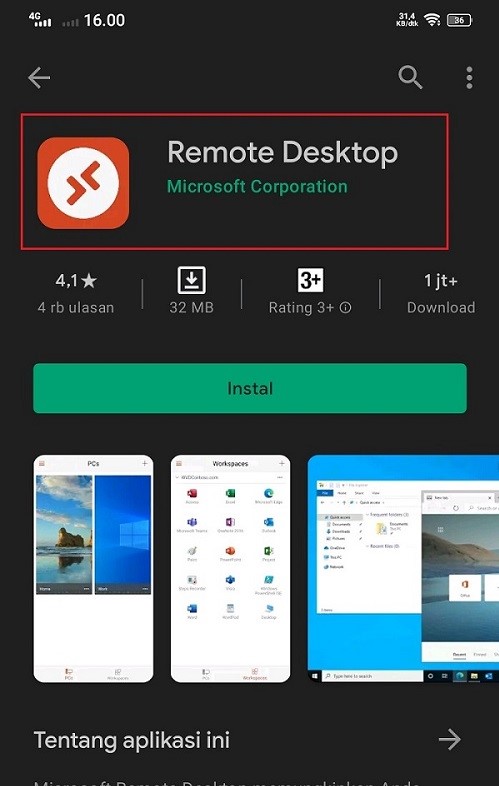
- Download dan install aplikasi Remote Desktop di Play Store
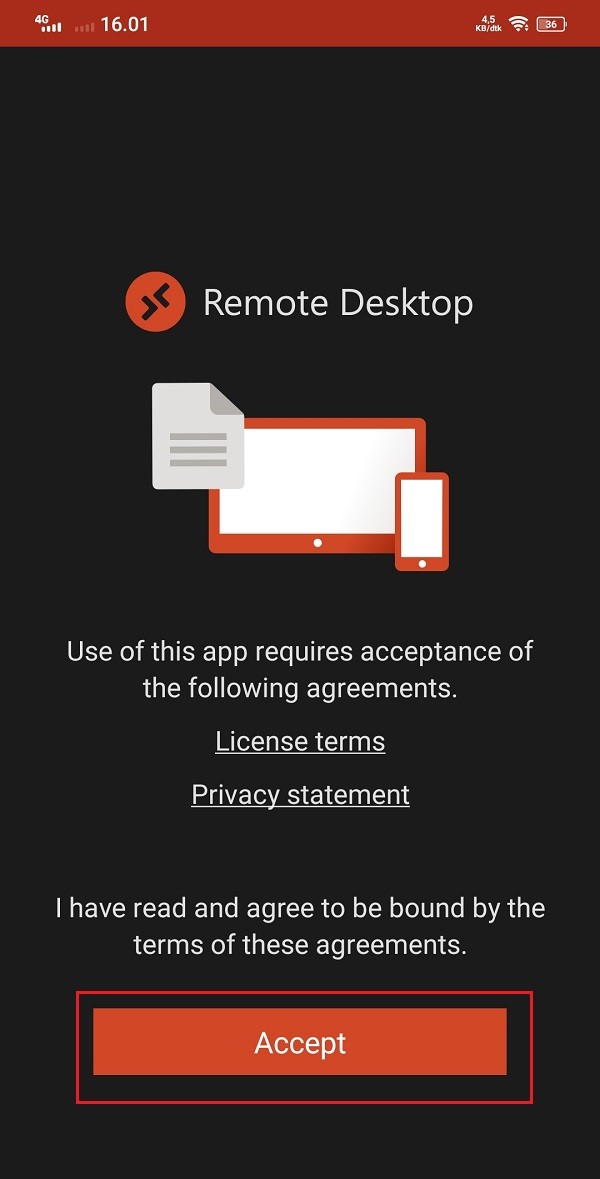
2. Buka aplikasinya, lalu klik Accept.
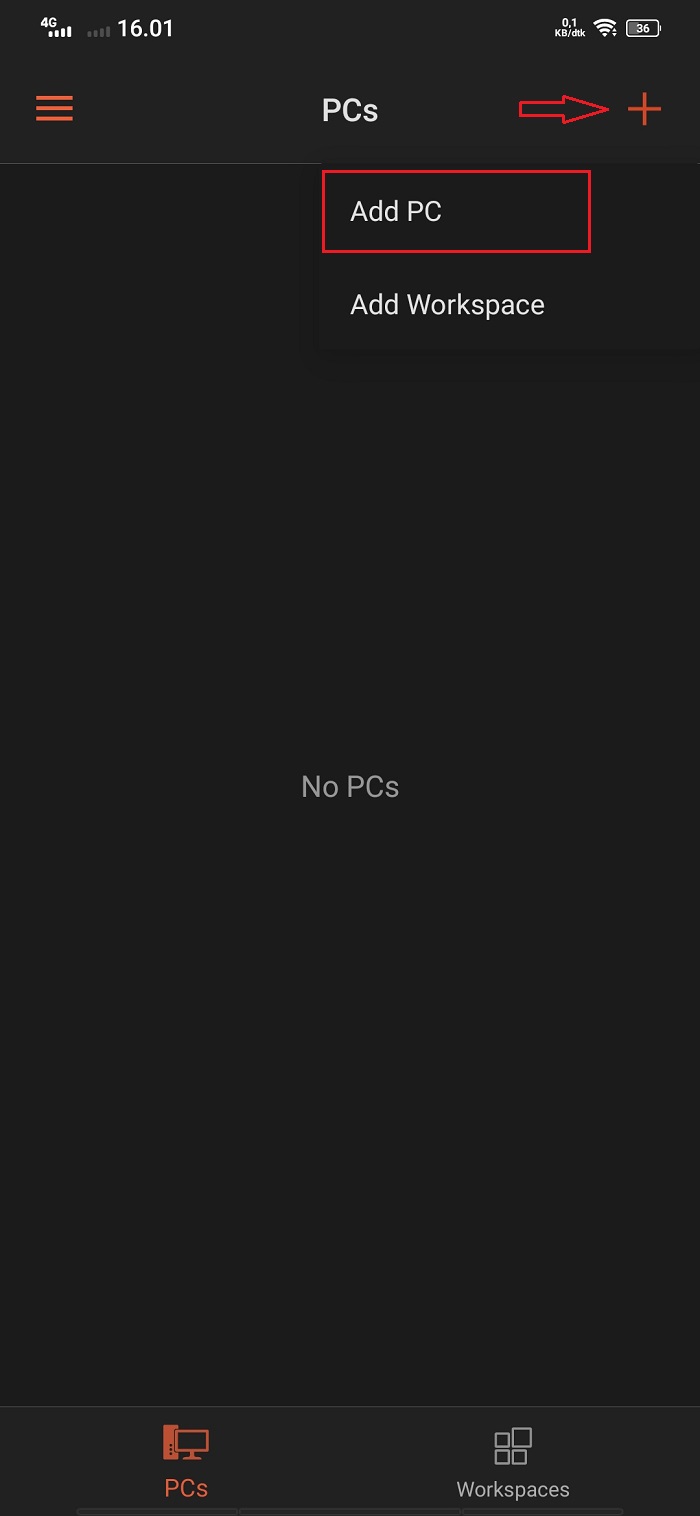
3. Selanjutnya klik pada tombol (+) dibagian kanan atas, lalu klik Add PC atau Desktop.
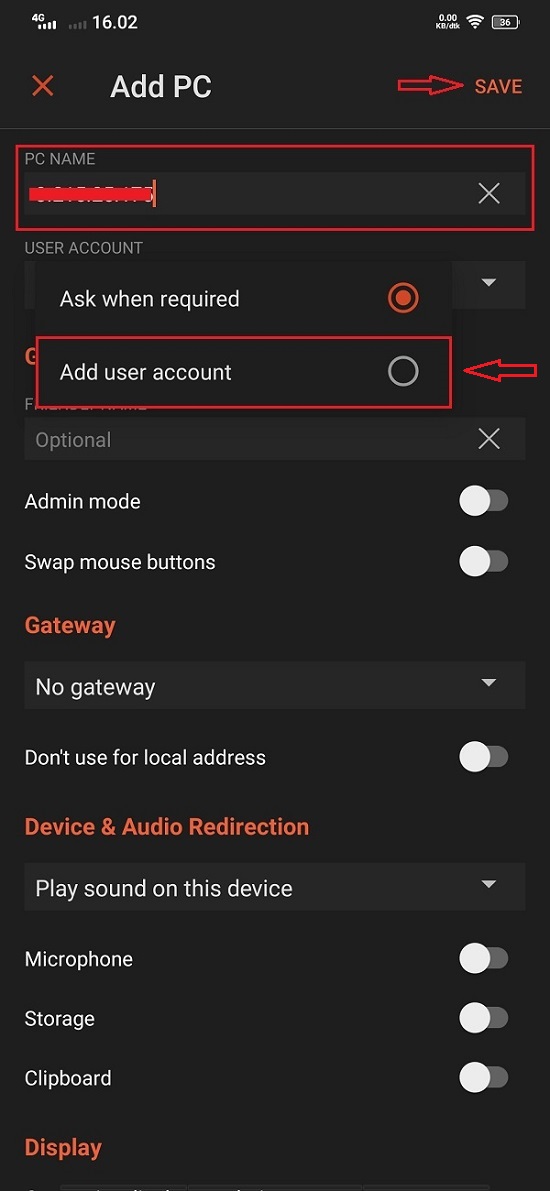
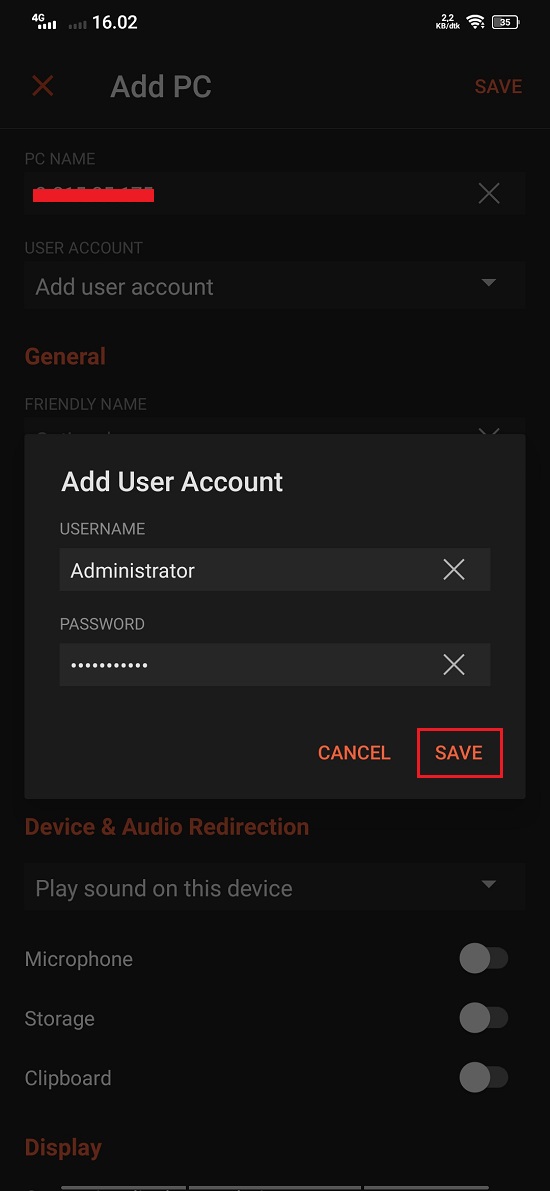
4. Silahkan masukkan IP VPS anda di bagian PC Name, dan pada User Account pilih yang Add user account.
5. Pada kolom Add user account, silahkan masukkan username dan password RDP anda kemudian klik Save.
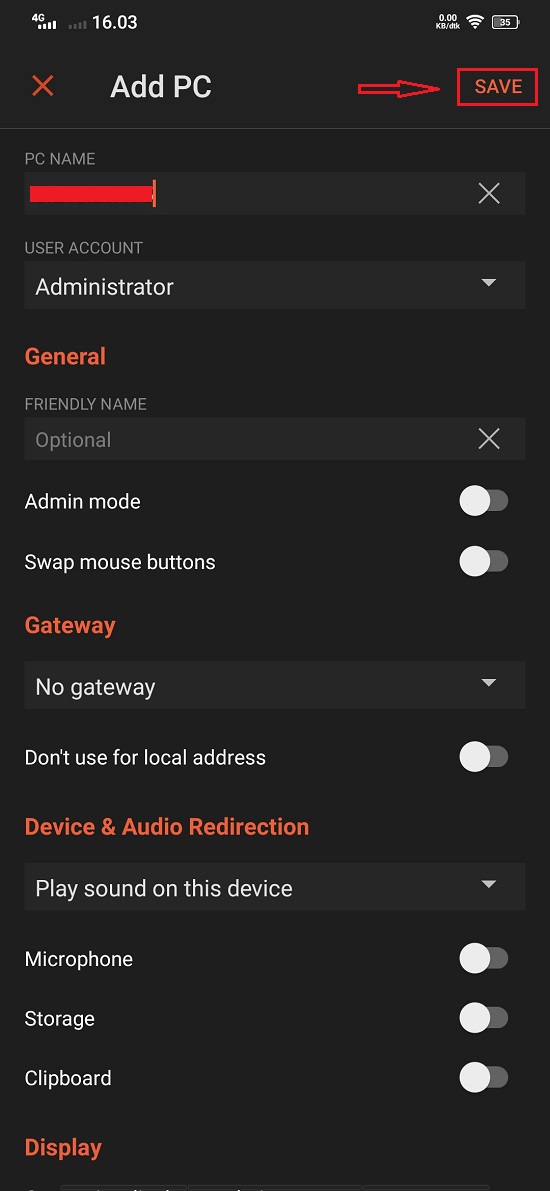
6. Setelah berhasil menyimpan akun RDP, akan muncul tampilan seperti gambar dibawah ini, silahkan langsung klik Save kembali.
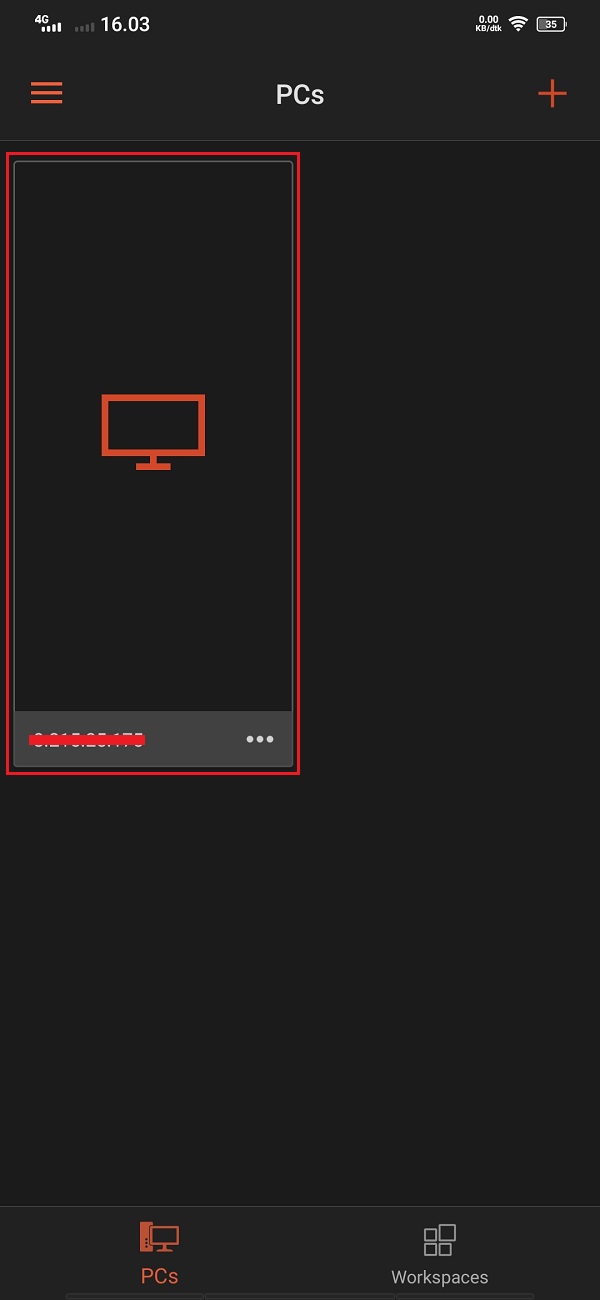
7. Jika akses login RDP yang anda masukkan sudah benar, maka pada layar akan muncul gambar seperti dibawah ini. Tampilan ini menandakan anda berhasil menghubungkan VPS RDP dengan Android. Selanjutnya anda tinggal klik saja ditengah icon VPS yang telah diinput.
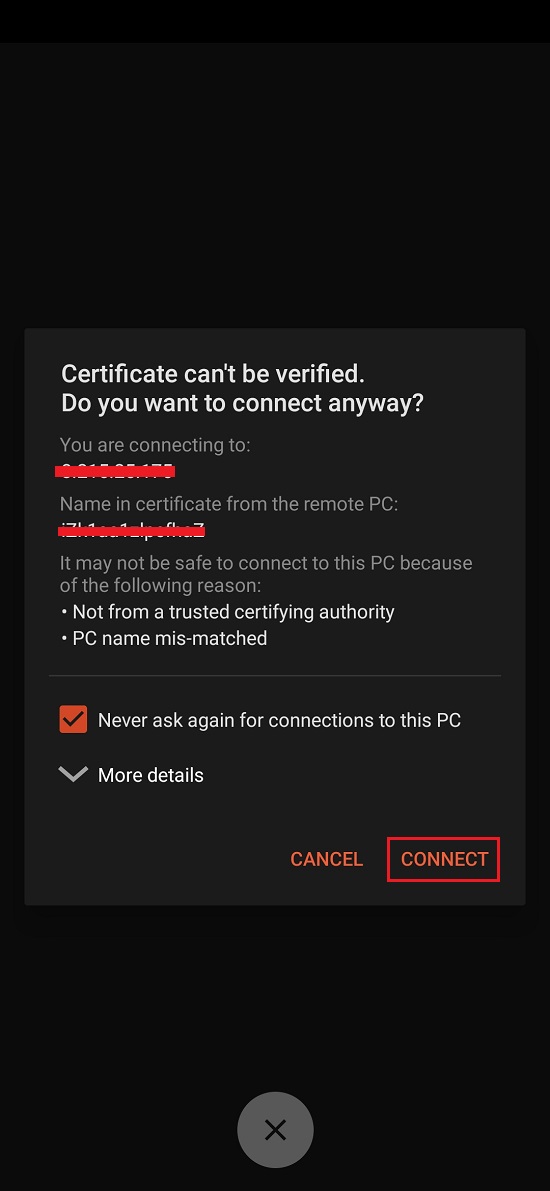
8. Selanjutnya centang pada Never ask again for connection to this PC, agar nantinya tidak muncul notifikasi jika login ke RDP lagi. Lalu klik Connect.
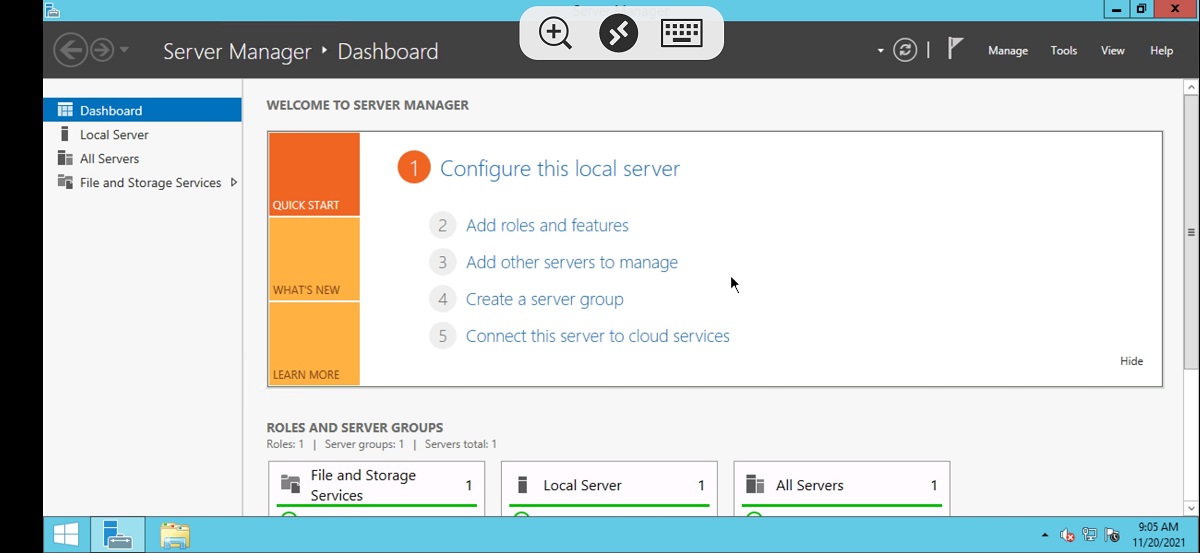
9. Berikut tampilan jika anda sudah berhasil RDP menggunakan aplikasi Remote Desktop di Android.
Demikian cara login RDP VPS Windows di Android, semoga bermanfaat.